Инструкция о работе в «Личном кабинете МЗ СК»

ИНСТРУКЦИЯ
о работе в «Личном кабинете МЗ СК»
Основные термины и обозначения:
|
Сокращение |
Определение |
|
МЗ СК |
Министерство здравоохранения Ставропольского края |
|
МО |
Медицинская организация |
|
МП |
Медицинская помощь |
|
ПК «МАПОМС» |
Программный комплекс «Мониторинг, аналитика, планирование обязательной медицинской помощи» |
|
Соглашения о софинансировании |
Соглашение о предоставлении медицинским организациям, средств нормированного страхового запаса Территориального фонда обязательного медицинского страхования для софинансирования расходов медицинских организаций на оплату труда врачей и среднего медицинского персонала |
|
ТФОМС СК |
Территориальный фонд обязательного медицинского страхования Ставропольского края |
|
|
|
«Личный кабинет МЗ СК» является инструментом автоматизированного согласования предельной численности медицинского персонала, заявок на предоставление средств нормированного страхового запаса из бюджета ТФОМС СК, соглашений о софинансировании и дополнительных соглашений к ним.

Для начала работы в «Личном кабинете МЗ СК» программного комплекса «Мониторинг, аналитика, планирование обязательного медицинского страхования» ТФОМС СК оператору необходимо запустить ярлык «1С Предприятие» на рабочем столе двойным нажатием 
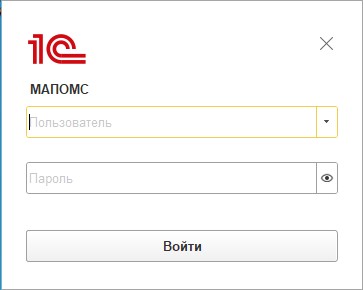
После авторизации открывается начальная страница «Личного кабинета МЗ СК», на которой отображаются следующие основные блоки:
1). «Панель разделов»;
2). «Мои задачи».
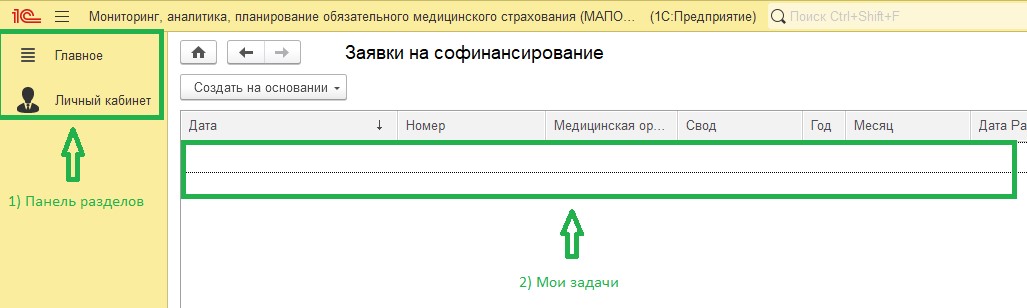
На панели разделов расположены пиктограммы, предназначенные для перехода к основным разделам «Личного кабинета МЗ СК».
Работа по согласованию заявок на софинансирование и подписанию соглашений о софинансировании и дополнительных соглашений к соглашениям о софинансировании ведётся в модуле «Личный кабинет МО».
Начальная страница отображает актуальные задачи по согласованию и подписанию соглашений о софинансировании и дополнительных соглашений к соглашениям о софинансировании.
Журналы документов «Личного кабинета МЗ СК»:
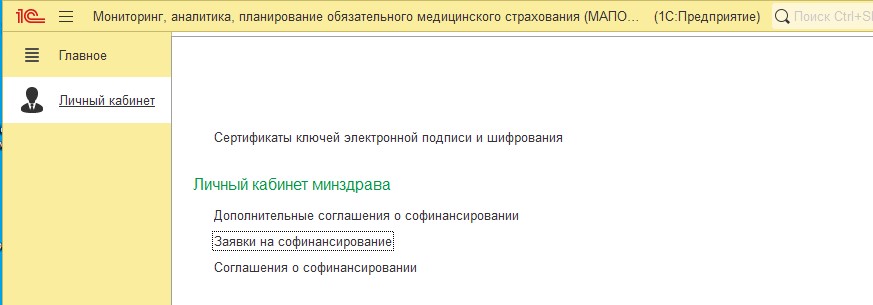
В «Личном кабинете МЗ СК» находятся журналы документов «Дополнительные соглашения о софинансировании», «Заявки на софинансирование», «Соглашения о софинансировании», а также функционал «Сертификаты ключей электронной подписи и шифрования».
Функционал «Сертификаты ключей электронной подписи и шифрования» необходим для добавления сертификата электронной подписи.
Для того чтобы приступить к установке сертификата электронной подписи необходимо установить его на автоматизированном рабочем месте.
После завершения установки сертификата электронной подписи на автоматизированном рабочем месте необходимо в «Личном кабинете МЗ СК» ПК «МАПОМС» в разделе «Сертификаты ключей электронной подписи и шифрования» добавить установленный сертификат в соответствии с инструкцией по добавлению сертификата, размещенной на официальном сайте ТФОМС СК в разделе Информатизация ОМС – Инструкции о работе в ПК «МАПОМС» – Руководство пользователя по установке сертификата ЭП и подписанию документов в ПК «МАПОМС».
Согласование (подписание) соглашений/дополнительных соглашений о софинансировании, заявок на софинансирование.
На «Начальной странице» в окне «Мои задачи» оператор может увидеть весь перечень актуальных задач.
Переход к содержанию задания осуществляется двойным нажатием на соответствующей задаче.

Для того, чтобы обновить список заданий необходимо нажать кнопку «Обновить», расположенную на верхней кнопочной панели страницы, и перечень задач актуализируется:

В открывшемся окне «Карточка задачи» оператору МЗ СК доступен текст самого задания:
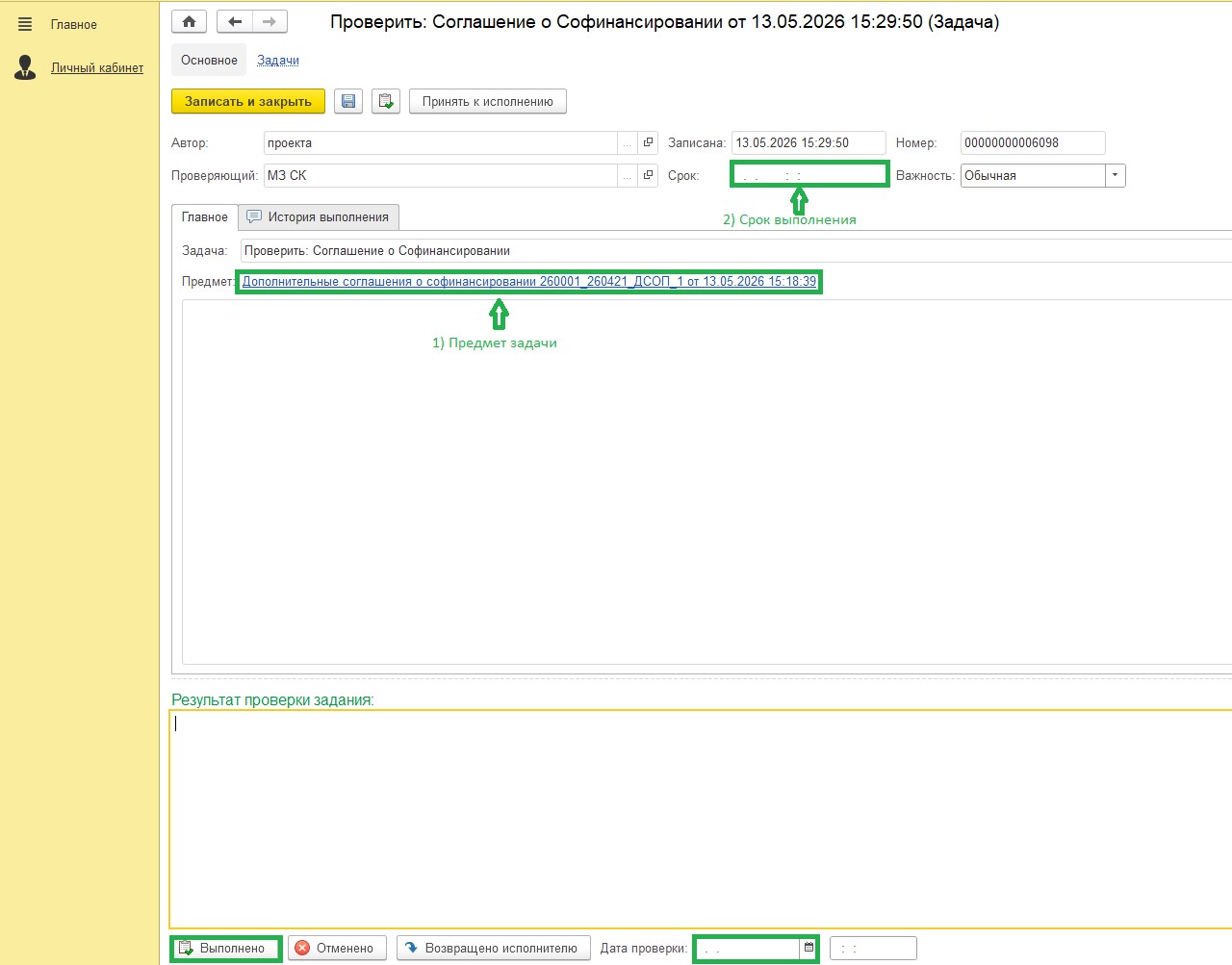
Оператору МЗ СК необходимо обратить внимание на следующие реквизиты: (1) «Предмет» задачи, (2) «Срок» выполнения задачи и обеспечить выполнение задания не позднее указанной даты. Далее оператору МЗ СК необходимо изучить задачу.
Для этого нажатием на предмете задания оператор может начать работу с документами задачи, подлежащими согласованию/подписанию при выполнении полученного задания.
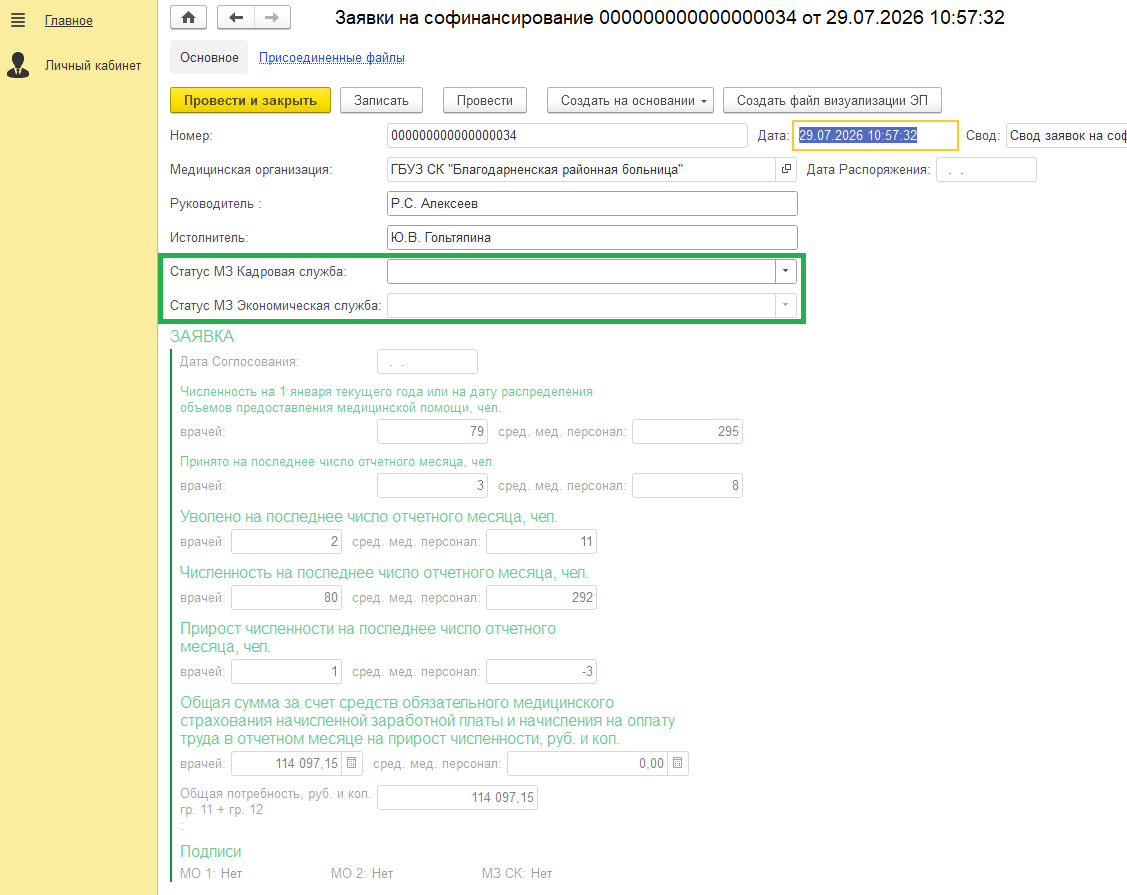
В открывшемся окне в поле «Статус» из выпадающего списка выбрать соответствующий статус (согласовано, не согласовано) и нажать кнопки «Записать», «Провести и закрыть».
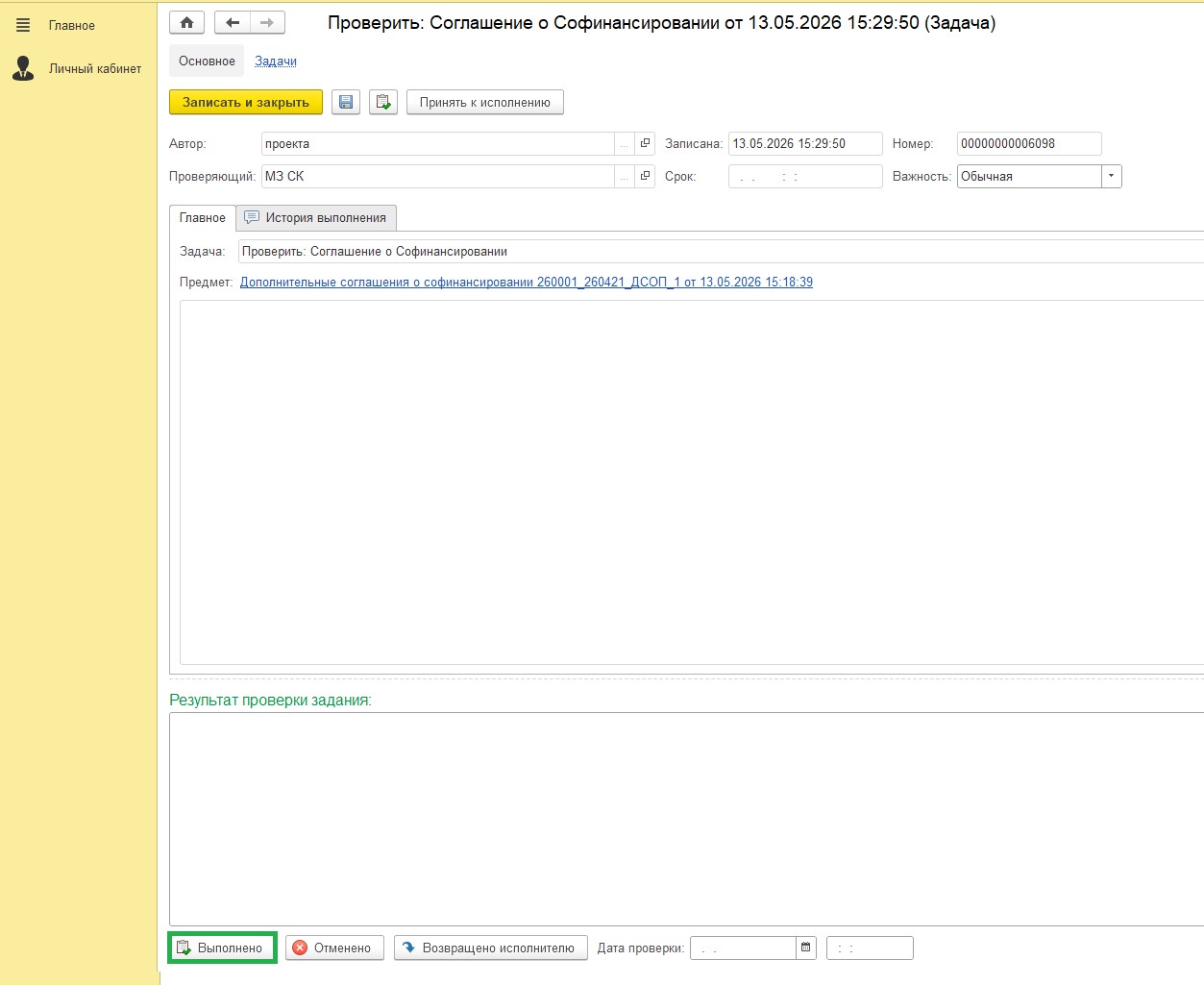
После согласования документов необходимо в окне задачи (бизнес-процесса) нажать кнопку «Выполнено».
Согласование документа «Заявки на софинансирование» осуществляется поочередно сначала специалистом кадровой службы, затем специалистом экономической службы.
Подписание документов квалифицированной электронной подписью
Подписание заявок на софинансирование (соглашений о софинансировании и дополнительных соглашений к ним) уполномоченным лицом органа исполнительной власти субъекта Российской Федерации в сфере здравоохранения осуществляется после того, как документ подписан исполнителем и руководителем медицинской организации.
Для того что бы увидеть подписан документ или нет исполнителем и руководителем медицинской организации необходимо в личном кабинете выбрать раздел «Заявки на софинансирование» («Соглашения о софинансировании» или «Дополнительные соглашения о софинансировании»). В открывшемся журнале документов в столбце подписи будет отображаться признак подписания  .
.
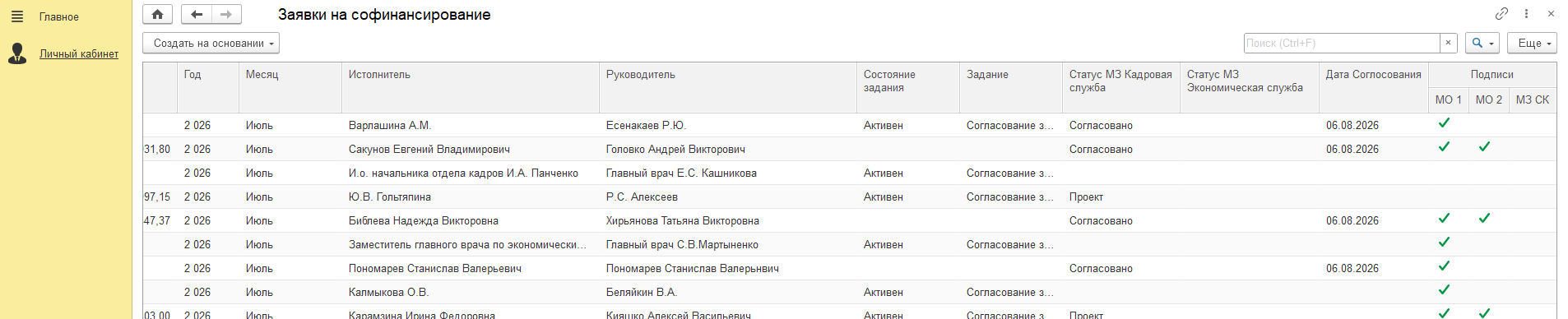
Для подписания файлов квалифицированной электронной подписью необходимо перейти в раздел «Присоединенные файлы» документа «Заявки на софинансирование» («Соглашения о софинансировании» или «Дополнительные соглашения о софинансировании»).
В открывшемся окне необходимо путём нажатия правой кнопки мышки на подписываемом файле выбрать из выпадающего списка пункт «Подписать», ввести пароль и нажать кнопку «Подписать».

В открывшемся окне выбрать сертификат и ввести пароль, после чего нажать кнопку «Подписать». Далее перейти на вкладку «Основное» и нажать последовательно кнопки «Записать», «Провести», «Провести и закрыть».
После подписания документов необходимо в окне задачи (бизнес-процесса) нажать кнопку «Выполнено».
По окончании проведения работ в ПК «МАПОМС» необходимо нажать на ФИО пользователя в правом верхнем углу, из выпадающего списка выбрать «Завершить работу (выйти)».

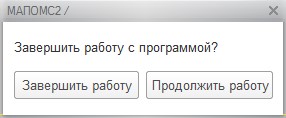
После выбора в выпадающем списке «Завершить работу (выйти)» появится окно подтверждения завершения работы с ПК «МАПОМС».
ВНИМАНИЕ!
Организовано консультирование участников ОМС работниками ТФОМС СК по всем вопросам, связанным с функционированием модуля «Личный кабинет МО» ПК «МАПОМС». Перечень уполномоченных консультантов расположен на официальном сайте ТФОМС СК.
версия для печати